Развёртывание Portelium: сервер, публикация приложения, подключение
Portelium даёт сотруднику ярлык рабочей программы, которая на самом деле выполняется на сервере. На Windows это штатный RDS RemoteApp, на Linux — Xpra. Ниже — порядок развёртывания стенда, публикации приложения и подключения пользователей,
Содержание
Как это устроено
Пользователь открывает портал или ярлык и получает сеанс с конкретным приложением. Приложение не устанавливается на его компьютер: оно работает на сервере сеансов, а на клиент передаётся только окно и ввод.
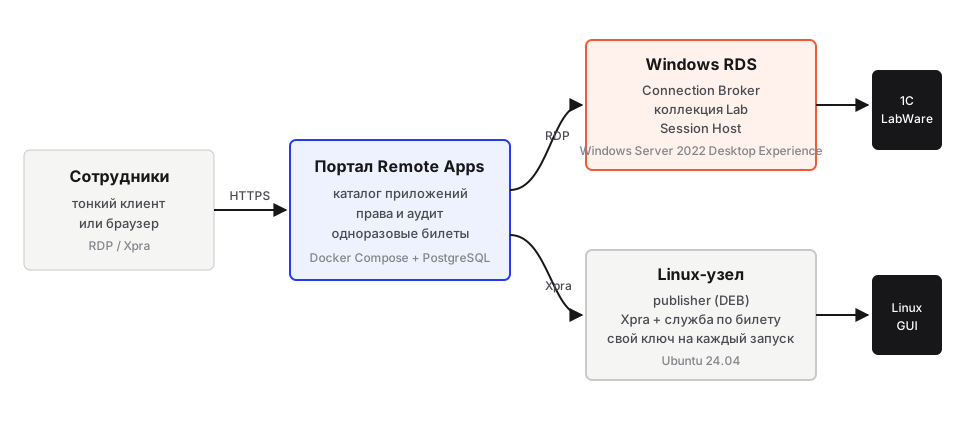
Компоненты различаются и обновляются отдельно:
- Портал — каталог приложений, права, аудит, одноразовые билеты. Docker Compose и PostgreSQL.
- Windows RDS — Connection Broker, коллекция сеансов и Session Host. Штатный механизм RemoteApp, без собственного протокола.
- Linux-узел — издатель (DEB) и служба запуска по билету; для каждого запуска создаётся новый ключ Xpra.
- Клиент — встроенный RDP-клиент Windows либо FreeRDP на Linux. Отдельный агент на компьютере сотрудника не нужен.
Что понадобится
| Компонент | Требование | Зачем |
|---|---|---|
| Windows Server | 2012, 2012 R2, 2016, 2019, 2022 или 2025 с Desktop Experience; для стенда 4 vCPU и 8 ГБ | Нужна полная установка с рабочим столом: в Server Core нет роли RDS Session Host. Профили подготовки добавлены для всех перечисленных версий; Admin EXE требует PowerShell 5.1 (на 2012/2012 R2 ставится WMF 5.1) |
| Домен | Active Directory или Samba AD, DNS на контроллер домена | Коллекция RemoteApp требует домена; рабочая группа не поддерживается |
| Лицензии | RDS CAL и режим лицензирования | Без них сеансы завершаются после пробного периода |
| Linux-узел | Ubuntu 24.04, Xpra 6.x | Публикация Linux-приложений и запуск по билету |
| Клиенты | Windows или Linux | RDP-клиент либо FreeRDP; браузер — для портала |
Единый центр управления
Части управления уже есть, но единой консоли пока нет. Графический коннектор Windows позволяет выбрать программу, рабочую папку и аргументы и подключить её окно к браузерному посреднику; графический установщик службы задаёт адрес сервера, код регистрации, пользователя и параметры окна. Каталог приложений и назначения ведутся административной командой и JSON-файлом.
- Что уже работает: выбор EXE в коннекторе, настройка службы, публикация RDS-каталога командой Admin EXE, портал с приложениями, пользователями, правами и аудитом.
- Чего не хватает: одной операции «выбрать компьютер → выбрать программу → назначить пользователей → выдать ярлык»; сейчас эти шаги выполняются раздельно.
- План центра: веб-консоль администратора — список подключённых компьютеров и их возможностей, выбор установленного приложения и аргументов, выбор пользователей или групп, план изменений, применение и проверка результата; для каждого приложения видно, доступно ли отдельное окно, окно в браузере или оба варианта.
Сервер Windows: домен и роли RDS
Шаг 1. Подготовка сервера
Установите Windows Server с Desktop Experience (2012, 2012 R2, 2016, 2019, 2022 или 2025), задайте имя, статический адрес и DNS контроллера домена. Введите сервер в домен и перезагрузите.
Включите удалённые подключения:
Set-ItemProperty 'HKLM:\SYSTEM\CurrentControlSet\Control\Terminal Server' `
  -Name fDenyTSConnections -Value 0
netsh advfirewall firewall set rule group="remote desktop" new enable=Yes
Установите роли Remote Desktop Services на члене домена, не на контроллере:
Install-WindowsFeature RDS-RD-Server,RDS-Connection-Broker,RDS-Web-Access `
  -IncludeManagementTools
После установки ролей перезагрузите сервер. Развёртывание коллекции до перезагрузки завершится ошибкой об отложенном перезапуске.
Шаг 2. Развёртывание и коллекция
$s = "$env:COMPUTERNAME.$env:USERDNSDOMAIN"
New-RDSessionDeployment -ConnectionBroker $s -WebAccessServer $s -SessionHost $s
New-RDSessionCollection -CollectionName Lab -SessionHost $s -ConnectionBroker $s
Проверьте результат:
Get-RDSessionCollection
Get-RDSessionHost -CollectionName Lab
Публикация приложения
Приложение должно быть установлено на всех серверах сеансов выбранной коллекции. Для первого прогона подойдёт встроенный блокнот:
New-RDRemoteApp -CollectionName Lab -Alias notepad `
  -FilePath 'C:\Windows\System32\notepad.exe' `
  -DisplayName 'Блокнот' -CommandLineSetting DoNotAllow
Проверьте, что приложение появилось в коллекции:
Get-RDRemoteApp -CollectionName LabЗатем повторите то же для рабочей программы (1С, LabWare) — с её реальным путём и параметрами запуска. Публикация не устанавливает программу: она должна быть установлена и проверена на сервере заранее.

Доступ пользователям и ярлык
Создайте доменную группу и добавьте её к коллекции:
New-ADGroup -Name 'RemoteApps-Lab' -GroupScope Global -Path 'OU=Groups,DC=example,DC=local'
Add-ADGroupMember -Identity 'RemoteApps-Lab' -Members 'user1','user2'
Set-RDSessionCollectionConfiguration -CollectionName Lab `
  -UserGroup 'EXAMPLE\RemoteApps-Lab'
Пользователь получает файл подключения. Для проверки достаточно такого .rdp:
full address:s:rds.example.local
username:s:EXAMPLE\user1
remoteappprogramsname:s:notepad
remoteappdisksname:s:
prompt for credentials:i:1
authentication level:i:2
На Linux тот же сеанс открывается через FreeRDP:
xfreerdp3 /v:rds.example.local /d:EXAMPLE /u:user1 /app:"||notepad" /fLinux-узел: издатель и запуск по билету
Издатель ставится из DEB-пакета проверенной сборки. Для стенда нужен Ubuntu 24.04 и Xpra 6.x. Проверка конфигурации и ключей:
sudo dpkg -i remote-apps-publisher_0.4.0-pilot11_all.deb
sudo /opt/remote-apps-publish/publish_agent.py --check
Служба запуска по билету ставится отдельно из серверного комплекта. Она не включается при загрузке: старый файл билета после перезагрузки не является новым разрешением.
sudo /usr/bin/python3 -I /usr/lib/remote-apps-kit/agent_service.py \
  --install --binding /var/lib/remote-apps-lab/binding.json
Один явный запуск выполняется файлом launch.ticket рядом с binding.json — владелец сервисный UID, права 0600, без символических ссылок, не больше 65 байт:
sudo systemctl start remote-apps-ticket.service
sudo systemctl show remote-apps-ticket.service \
  -p ActiveState -p Result -p MainPID
ActiveState=active означает работающий исполнитель, а не успешный графический сеанс. Реальные пиксели, ввод, диалоги и переподключение проверяются отдельно.
Портал: каталог, права, аудит
Портал разворачивается отдельным комплектом Docker Compose с PostgreSQL и HTTPS. Он хранит каталог приложений, назначения прав и журнал аудита, а также выдаёт одноразовые билеты на запуск.
git clone https://github.com/Haper-Forge/agent-operations.git
cd agent-operations/projects/remote-apps/release
cp .env.example .env
docker compose up -d
После запуска портал доступен по HTTPS на порту 8443. Дальше заводятся приложения, пользователи и права; каталог можно загрузить пакетно — порядок описан в CATALOG-IMPORT.md.
Приёмка стенда
- Холодный старт. Перезагрузить сервер, войти обычным пользователем и открыть ярлык без входа администратора.
- Два пользователя. Одновременно запустить приложение под двумя учётными записями и проверить изоляцию сеансов и данных.
- Диалоги и файлы. Открыть и сохранить документ, проверить печать и буфер обмена.
- Обрыв связи. Разорвать соединение и подключиться снова: сеанс должен восстановиться без повторного сохранения.
- Длительная работа. Не менее двух часов активной работы и отдельно два часа бездействия.
- Отзыв доступа. Убрать пользователя из группы и убедиться, что новый запуск запрещён.
Что пока не подтверждено
Зелёная сборка не заменяет приёмку. На 22 октября 2026 открыты:
- реальная работа на RDS/AD заказчика с его приложением (LabWare, 1С);
- холодный запуск, два пользователя, обрывы и двухчасовые сценарии на этом стенде;
- цель 150 одновременно работающих пользователей — ёмкость не измерена;
- персональный браузерный вход и общая кнопка запуска: ключ пока доставляет оператор;
- длительность смены больше 120 минут без повторного подтверждения прав.
Подробные протоколы, команды и ограничения — в репозитории: TESTING.md, LINUX-TICKET-SERVICE.md, PRODUCTION-ROLLOUT.md.